![Como Criar Carrossel com IA [Passo a Passo] | Manus AI e Canva](https://fazcomia.aphmedia.com.br/wp-content/uploads/2026/06/46e8571005b1.jpg)
O que e um Carrossel e Por que Ele Domina o Feed
Abre o Instagram ou o LinkedIn agora. O que você vê? Carrossel. Carrossel. Reels. Carrossel. O algoritmo ama esse formato, e as pessoas também. Um carrossel bem feito gera salvamentos, compartilhamentos e seguidores novos de uma vez só.
Um carrossel é uma sequência de slides que o usuário passa manualmente. No Instagram, vai de 2 a 10 slides. No LinkedIn pode ter muito mais. A sacada é que cada slide precisa ser bom o suficiente pra pessoa querer passar pro próximo. É uma disputa de atenção, slide a slide.
Por que funciona tão bem? Tempo de engajamento. Quando alguém fica 30 segundos passando pelo seu carrossel, o algoritmo entende que o conteúdo é bom e distribui mais. Salvamentos também: carrossel educativo é um dos tipos de post mais salvos que existem. E salvamento é a métrica mais valiosa que existe. Um bom carrossel pode ser repostado semanas depois, reformatado pro LinkedIn, virar parte de um curso.
O problema sempre foi o tempo. Criar um carrossel do zero levava horas. Pensar no tema, estruturar os slides, escrever os textos, criar os designs, escrever a legenda, pensar nas hashtags. Facilmente 3 a 4 horas de trabalho.
Com IA, isso mudou.
Por que Manus AI mais Canva
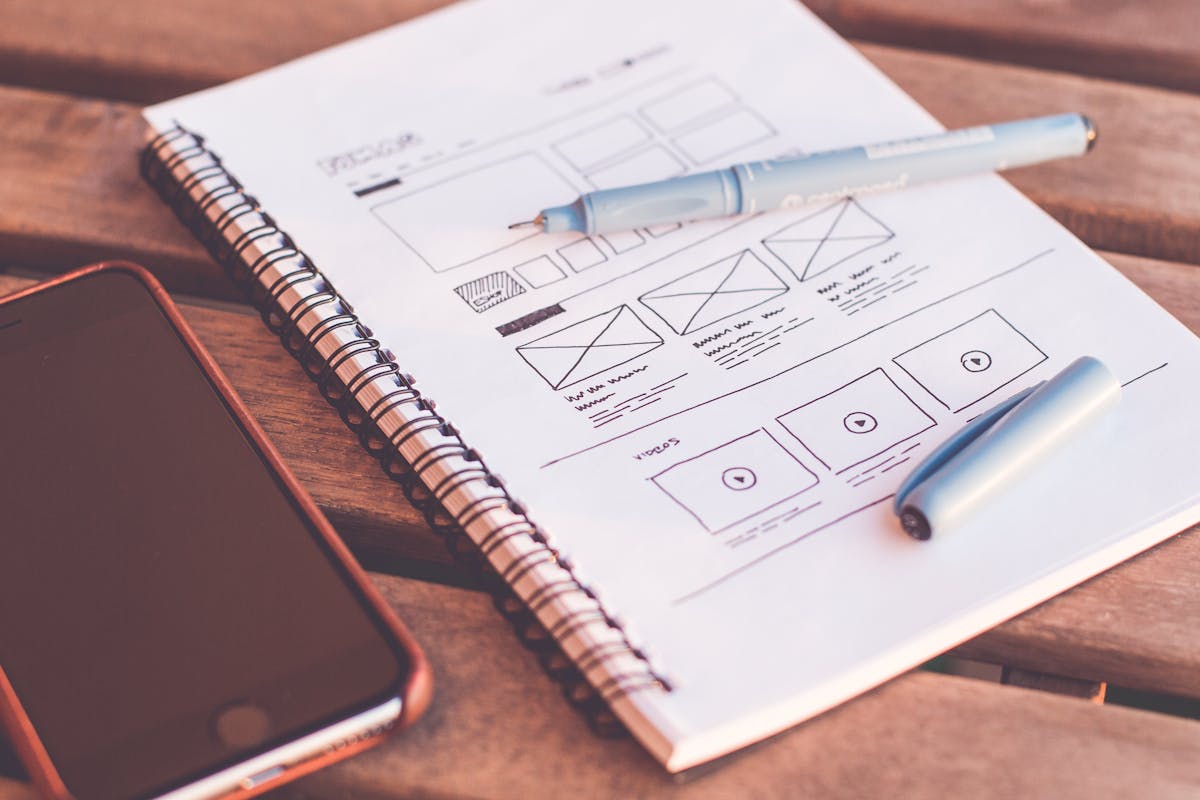
Quando você combina ferramentas de IA diferentes, cada uma no que faz de melhor, o resultado é absurdo. Nesse artigo vou te mostrar como uso o Manus AI pra estruturar e o Canva pra executar.
O Manus AI é um agente de IA que consegue fazer tarefas complexas e estruturadas. Ele não só gera texto: ele pensa no processo inteiro. Pesquisa, organiza, estrutura em múltiplos passos. O Canva você provavelmente já conhece, mas provavelmente não usa metade das funcionalidades de IA que ele tem hoje.
Conhecendo o Manus AI
O Manus é diferente de um ChatGPT comum. Enquanto um chatbot responde perguntas, o Manus executa tarefas em múltiplos passos, pesquisa na internet, cria arquivos e organiza informações de forma estruturada.
Pra criação de carrosseis, isso faz toda a diferença. Você não pede “escreva um carrossel sobre X”. Você pede que ele pesquise o assunto, identifique os pontos mais importantes, estruture em formato de slides, escreva cada slide com a quantidade certa de texto, sugira elementos visuais e ainda crie uma legenda. Tudo em uma instrução.
Acesse em manus.im. Tem versão gratuita com limitações e versão paga. Pra começar, a gratuita já deixa você sentir o poder da ferramenta.
Como Fazer o Prompt Certo no Manus AI
Prompt genérico gera resultado genérico. Se você pede “crie um carrossel sobre marketing digital”, vai receber algo fraco e sem personalidade. Você precisa ser específico.
O template de prompt que uso depois de muitos testes:
Crie um carrossel completo para Instagram sobre [TEMA]. Publico-alvo: [DESCREVA SEU PUBLICO]. Tom de voz: [direto/inspiracional/educativo]. Numero de slides: 8 a 10. Estrutura: Slide 1 – hook forte com uma promessa ou pergunta provocativa. Slides 2 a 8 – conteudo dividido em topicos claros, com titulo curto e 2 a 3 linhas de texto por slide. Slide 9 – recap rapido dos pontos principais. Slide 10 – CTA claro pedindo pra seguir, salvar ou comentar. Para cada slide, indique: titulo, texto principal (maximo 40 palavras) e sugestao visual. Escreva tambem uma legenda de 150 palavras com gancho inicial forte e 5 hashtags relevantes.
Esse nível de detalhe é o que separa um resultado mediano de um resultado que você realmente usa. Contexto sobre quem é seu público, qual tom quer, qual estrutura prefere: isso faz o output mudar completamente.
O Passo a Passo no Manus AI: Criando do Zero
Vou te mostrar um processo real. O tema era “5 erros que matam seu Instagram em 2025”.
O prompt que usei no Manus:
Pesquise quais sao os erros mais comuns que criadores de conteudo cometem no Instagram em 2025, especialmente em relacao ao algoritmo, consistencia e engajamento. Com base nisso, crie um carrossel de 10 slides com o tema “5 erros que matam seu Instagram em 2025”. Publico: criadores iniciantes e intermediarios, 20 a 35 anos, querem crescer mas nao estao tendo resultados. Tom: direto, sem enrolacao, com exemplos praticos. Slide 1: hook provocativo. Slides 2 a 6: um erro por slide (titulo do erro + explicacao em ate 35 palavras + o que fazer ao inves disso em 15 palavras). Slides 7 a 9: bonus rapido sobre o que realmente funciona hoje. Slide 10: CTA. Sugira tambem uma paleta de cores (3 cores) e tipo de imagem para cada slide.
O Manus entregou um documento completo em uns 3 minutos. Com dados reais, referências atuais e sugestões visuais específicas.
Uma coisa importante: o resultado do Manus é ponto de partida, não produto final. Sempre leio tudo e faço pelo menos 20% de edições antes de levar pro Canva.
Configurando o Canva Antes de Criar
Tem uns passos de setup que fazem tudo ficar mais rápido depois. Pula esses passos e você vai gastar muito mais tempo a longo prazo.
Primeiro: o Brand Kit. Se você tem o Canva Pro, configure com suas cores, fontes, logo e elementos visuais. Qualquer template fica na sua identidade em segundos. Como fazer: vai em Marca no menu lateral, clica em Adicionar Kit de Marca, preenche as cores em hex, sobe suas fontes e adiciona seu logo em PNG transparente. Parece básico mas é transformador.
Segundo: crie seu template base de carrossel. Escolha a dimensão (1080×1080 pra feed quadrado ou 1080×1350 pra portrait, que performa melhor) e crie uma página base com seu layout favorito. Salva como template. Ponto de partida pra sempre que for criar.
Terceiro: organize sua biblioteca de elementos. Salve ícones, fotos e elementos que usa com frequência em pastas. Uma pasta “ícones que uso” e “fundos que uso” economiza um tempo absurdo no meio da criação.
Executando o Carrossel no Canva Slide a Slide
Com o conteúdo do Manus e o Canva configurado, é hora de criar.
Busco um template parecido com o que quero. Digito o tema na busca de templates, por exemplo “carrossel Instagram minimalista” ou “carrossel educativo”, e escolho um com a estrutura certa. Você não tá casando com o template, tá usando como base.
Aplico o Brand Kit. Um clique e as cores e fontes já estão corretas. Já economizei 80% do trabalho de formatação.
Newsletter
Gostando desse conteúdo? Não perca os próximos.
Toda semana os melhores artigos sobre IA direto no seu email. Sem spam.
// sem spam — cancele quando quiser
Começo a colocar o conteúdo slide a slide. No slide de hook, o primeiro, capricho mais no visual. É ele que aparece no feed e precisa parar o scroll. Imagem forte, título grande, pouco texto. O objetivo é só fazer a pessoa querer passar pro próximo.
Nos slides de conteúdo, mantenho consistência visual: mesmo layout, mesma posição dos elementos, variando só cores de fundo ou imagens de suporte. Carrossel com cada slide completamente diferente fica confuso e cansativo.
Uma coisa que aprendi na prática: menos texto por slide é sempre melhor. Quando o slide tem um título e 2 linhas de texto, as pessoas leem tudo e passam querendo mais.
Magic Write e Magic Design: As IAs do Canva
O Canva tem ferramentas de IA que muita gente ignora.
O Magic Write é o assistente de texto. Você seleciona uma caixa de texto, clica no ícone de IA e pede pra reescrever, resumir, tornar mais casual, expandir um ponto. Quando pego o texto do Manus e acho que está longo demais pra um slide, uso o Magic Write pra resumir sem perder o ponto principal.
Também uso pra variar os CTAs. Em vez do mesmo “Salva esse post” em todo carrossel, peço pro Magic Write gerar 5 variações e escolho a que mais combina com o tom do conteúdo.
O Magic Design é mais radical: você descreve o que quer e ele gera opções de layout. Útil quando você está travado em um slide e não sabe como visualizar uma ideia.
Tem também o Text to Image, que gera imagens por descrição. Funciona bem pra conteúdo com estética mais ilustrativa. Pra conteúdo mais sério ou profissional, prefiro fotos do banco do Canva ou do Unsplash.
A Anatomia de um Carrossel que Funciona
Estrutura errada e o carrossel não vai longe. Aprendi isso observando quais dos meus carrosseis tinham bom alcance e quais morriam logo após publicar.
O Slide 1 é o mais importante. Ele precisa parar o scroll. As fórmulas que funcionam: pergunta que faz a pessoa se reconhecer (“Você ainda faz isso no Instagram?”), afirmação provocativa (“A maioria dos criadores está perdendo tempo da forma errada”), promessa clara (“7 ferramentas gratuitas que vão dobrar seu alcance”) ou número mais benefício (“5 erros que estão matando seu crescimento hoje”).
Os Slides de Conteúdo precisam de progressão lógica. Cada slide funciona como unidade isolada mas também como parte da sequência. Use numeração, como “Erro 1 de 5”, pra criar senso de progresso. Isso motiva as pessoas a chegarem até o final.
O Slide Final de CTA precisa ser específico. “Siga” é fraco. “Salva esse post pra consultar quando for criar seu próximo carrossel” é forte. Dá uma razão pra ação, não só pede a ação.
Uma técnica que funciona: o cliffhanger entre slides. No final de alguns slides, coloca uma frase que instiga curiosidade pro próximo. “E o pior erro? Vem no próximo slide.” Simples, mas aumenta muito a taxa de quem chega até o final.
Escrevendo a Legenda com IA
A legenda é onde muita gente capricha no carrossel mas bota qualquer coisa no texto. Erro grande. A legenda é o segundo contato que a pessoa tem com seu conteúdo: depois de ver o carrossel, ela lê a legenda. É onde você aprofunda, humaniza e pede a ação.
Meu processo: pego o resumo do carrossel que o Manus gerou e peço uma legenda específica.
Com base nesse conteudo de carrossel sobre [TEMA], escreva uma legenda pra Instagram de ate 200 palavras. Comece com uma frase forte que complemente o hook do carrossel (nao repita o titulo). Desenvolva em 2 ou 3 paragrafos curtos adicionando contexto ou exemplo real. Termine com um CTA diferente do que usei no ultimo slide: peca um comentario com a experiencia deles. Adicione 5 hashtags relevantes no final. Tom: [especifique].
Sobre hashtags em 2025: menos é mais. Uso entre 3 e 8 hashtags relevantes. O Instagram mudou muito nesse aspecto: hashtags em excesso podem prejudicar o alcance.
Agendamento e Analise de Performance
Criar o conteúdo é metade do trabalho. A outra metade é publicar no momento certo e entender o que está funcionando.
Pra agendamento, uso o Creator Studio do Instagram (gratuito) ou o Later. Se você usa LinkedIn também, o Buffer cobre as duas plataformas. Uma regra que aprendi: teste os horários com seu público específico. Não confie em “melhores horários” genéricos de artigos. Cada audiência é diferente.
Nas métricas, o que eu olho em carrosseis: alcance (quantas pessoas viram), salvamentos (a mais valiosa: significa que o conteúdo foi útil o suficiente pra guardar), alcance de não-seguidores (indica distribuição orgânica) e taxa de retenção por slide. O Canva mostra em qual slide as pessoas pararam de passar, e isso é ouro pra otimização.
Se um slide tem queda grande, você sabe que tem problema ali: conteúdo irrelevante, design confuso ou texto longo demais. Esse feedback direto melhora seus carrosseis ao longo do tempo.
Erros Reais que Cometi
Vou ser direto sobre as besteiras que fiz no começo.
O YouTube ainda é o canal com maior ROI orgânico. E pouquíssimos criadores estão usando direito.
O Google já afirmou que vídeos do YouTube aparecem em mais de 80% das buscas. O MrBeast construiu um império sem patrocinadores no começo. E o Raphael Moraes, com o canal @eoph, provou o mesmo na prática: dá pra gerar receita real com conteúdo orgânico, sem depender de tráfego pago.
O YouTube Scale é o programa que sistematiza esse método. Mais de 50 canais já aplicaram e geraram juntos mais de R$ 3,4 milhões em vendas orgânicas.
- Método testado em mais de 50 canais reais, com resultados documentados
- Canal como máquina perpétua de receita, sem depender de views virais
- Funciona com canal novo, canal pequeno, qualquer nicho
// Garantia de 14 dias. Se não gostar, você recebe tudo de volta.
Usei o output do Manus direto sem revisar. Uma vez publiquei um carrossel com informações desatualizadas porque o Manus usou uma fonte que não era atual. Desde então, sempre verifico dados e estatísticas que ele traz.
Slides com texto demais. Achei que mais conteúdo significava mais valor. Errado. As pessoas não leem parágrafo em carrossel. Aprendi quando vi que slides muito cheios tinham queda brusca de retenção.
Não testei o carrossel no celular antes de publicar. Design perfeito no computador pode ficar horrível no mobile. Agora sempre abro o preview no celular antes de postar.
Hooks fracos no primeiro slide. Ficava tentado a colocar um título informativo tipo “Como Fazer X” em vez de algo que gerasse curiosidade. Os carrosseis com hooks provocativos têm performance muito melhor.
CTA genérico. “Siga para mais” não funciona mais. As pessoas precisam de uma razão específica pra tomar uma ação.
Dicas para Quem Ja Domina o Basico
Se você já está confortável com o fluxo, aqui vai o que leva seus carrosseis pra outro nível.
Crie templates pra diferentes tipos de conteúdo. Tenho templates separados pra: carrossel educativo (dicas e erros), carrossel de case study (resultado mais processo), carrossel de lista (top 5, top 10) e carrossel de storytelling (narrativa). Cada um tem layout diferente mas todos têm minha identidade visual. Na hora de criar, já sei qual template pegar.
Recicle conteúdo de forma inteligente. Um artigo longo pode virar 3 carrosseis diferentes. Um vídeo pode virar um carrossel de resumo. Com o Manus, você pode pedir pra ele adaptar um conteúdo existente pra formato de carrossel.
Use A/B testing de hooks. Às vezes crio dois carrosseis com o mesmo conteúdo mas hooks diferentes e publico em dias diferentes. Com o tempo, você entende quais tipos de abertura funcionam melhor pro seu público.
Ferramentas que Uso Nesse Processo
Manus AI (manus.im): agente de IA para estruturação. Tem plano gratuito com créditos mensais.
Canva (canva.com): design. Versão gratuita é boa, Pro vale pra criadores que usam com frequência.
Later (later.com): agendamento de posts. Tem plano gratuito com limitações.
Buffer (buffer.com): agendamento multi-plataforma. Plano gratuito cobre o básico.
Creator Studio: ferramenta gratuita do Instagram e Facebook pra agendamento.
Unsplash (unsplash.com): fotos gratuitas de alta qualidade pra usar nos slides.
Começa com Manus mais Canva. Domina esse fluxo primeiro. Adiciona as outras ferramentas conforme sentir necessidade. O carrossel ainda é um dos formatos mais poderosos pra crescimento orgânico. Agora você tem o processo completo pra criar em fração do tempo que levaria manualmente.
Com que frequência devo postar nas redes sociais?
Consistência importa mais do que volume. No Instagram, 4 a 7 posts por semana é o ideal para crescimento. No LinkedIn, 3 a 5 posts semanais. No TikTok, 1 vídeo por dia é o que mais acelera o crescimento. Com IA, é possível manter essa frequência sem gastar horas por dia produzindo.
Posso usar IA para escrever legenda de redes sociais?
Sim, e é um dos usos mais eficientes de IA para criadores de conteúdo. Ferramentas como ChatGPT, Claude e Copy.ai geram legendas em segundos. O segredo está em dar contexto claro no prompt: o tema, o tom de voz desejado e o call to action.
O que é melhor para crescer: Instagram ou TikTok?
TikTok tem o alcance orgânico mais alto das redes sociais atualmente — um perfil novo consegue viralizar sem seguidores. Instagram é mais forte para conversão e vendas. A estratégia ideal usa os dois: cria no TikTok para alcance e converte no Instagram.
Como aumentar o engajamento no Instagram em 2026?
Os formatos com mais engajamento no Instagram são Reels (alcance) e Stories com enquetes e perguntas (retenção). Responder comentários nas primeiras horas após a publicação aumenta a distribuição orgânica. Usar de 3 a 5 hashtags relevantes ainda funciona, mas o conteúdo é mais determinante.