O que é o Runway Gen-3 e por que este Runway Gen-3 tutorial muda o jogo da geração de vídeo
Neste Runway Gen-3 tutorial completo, você vai aprender tudo que precisa para gerar vídeos cinematográficos com IA: criar conta, construir prompts que realmente funcionam, configurar duração, encadear cenas e exportar para o seu projeto final. Além disso, o Runway Gen-3 Alpha é, hoje, o modelo de geração de vídeo com IA mais avançado acessível ao público em geral. Portanto, se você ainda não está usando essa ferramenta, está deixando oportunidades na mesa.
Enquanto ferramentas anteriores geravam vídeos borrados, com movimentos estranhos e sem coerência visual, o Gen-3 entrega cenas com iluminação cinematográfica, câmera com movimento suave e consistência visual de quadro a quadro que assusta quem vê pela primeira vez. De fato, a diferença de qualidade entre o Gen-2 e o Gen-3 é enorme: e este Runway Gen-3 tutorial vai mostrar exatamente como aproveitar isso.
Não vou falar de potencial ou de promessas. Vou mostrar o que funciona agora, com exemplos reais de prompts que geram resultados consistentes. Veja também como combinar com avatares de IA do HeyGen e como montar um pipeline completo de produção com IA.
Runway Gen-3 tutorial: criando sua conta e entendendo os planos
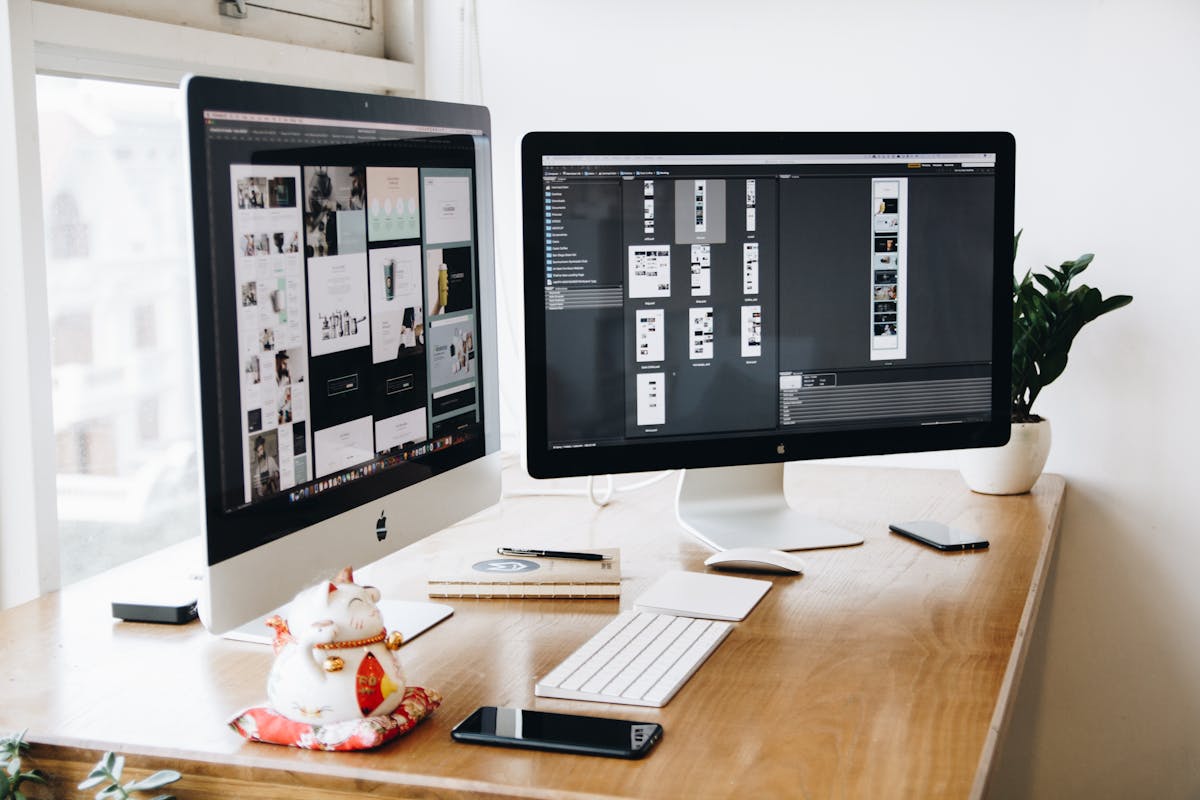
Acesse runwayml.com e clique em Get Started Free. A criação de conta é padrão: email ou Google. O plano gratuito dá 125 créditos para experimentar. Cada segundo de vídeo gerado no Gen-3 consome 5 créditos, então você tem aproximadamente 25 segundos de geração gratuita para testar os conceitos deste Runway Gen-3 tutorial.
Para uso real, os planos pagos funcionam assim:
- Standard (US$ 15/mês): 625 créditos/mês (~125 segundos de vídeo). Bom para testes regulares.
- Pro (US$ 35/mês): 2.250 créditos/mês (~450 segundos). Para criadores que usam semanalmente.
- Unlimited (US$ 95/mês): geração ilimitada em resolução padrão. Para quem usa diariamente.
O plano Unlimited é o mais popular entre criadores que usam o Runway como parte do workflow de produção: com ilimitado, você experimenta à vontade sem contar crédito. Portanto, se o Runway Gen-3 se tornar parte do seu processo, o Unlimited paga seu custo rapidamente.
Gen-2 vs Gen-3: diferenças práticas que importam neste Runway Gen-3 tutorial
Se você já usou o Runway antes, provavelmente foi com o Gen-2. As diferenças entre as versões são significativas e vão afetar diretamente como você escreve seus prompts neste Runway Gen-3 tutorial.
Consistência temporal
O Gen-2 tinha um problema clássico: o sujeito da cena mudava de aparência entre os frames. Uma pessoa com cabelo preto no frame 1 podia ter cabelo marrom no frame 30. O Gen-3 resolveu isso em grande parte: a consistência visual ao longo do clipe melhorou drasticamente. Dessa forma, os vídeos ficam muito mais profissionais.
Compreensão de câmera
O Gen-3 entende movimentos de câmera com muito mais precisão. Você pode escrever “dolly in”, “pan left”, “crane shot” e o modelo vai executar o movimento correto. No Gen-2, movimentos de câmera eram inconsistentes e imprevisíveis: o que tornava qualquer Runway Gen-3 tutorial impossível de replicar com o Gen-2.
Qualidade visual
O Gen-3 gera em resolução maior (1280×768 por padrão) com detalhes muito mais nítidos. Texturas de pele, tecido, superfícies molhadas: tudo ficou significativamente melhor. Por outro lado, isso também significa que os prompts precisam ser mais precisos.
Seguimento de prompt
O Gen-3 segue instruções de prompt com maior fidelidade. No Gen-2, elementos que você descrevia frequentemente simplesmente não apareciam na cena. No Gen-3, a taxa de acerto é muito maior: o que torna este Runway Gen-3 tutorial muito mais fácil de reproduzir.
Velocidade
O Gen-3 é mais rápido: um clipe de 5 segundos leva cerca de 30 a 60 segundos para gerar. O Gen-2 levava o dobro. Assim, você pode iterar mais rapidamente durante sua sessão de criação.
A estrutura do prompt perfeito para o Runway Gen-3 tutorial
Essa é a parte mais importante deste Runway Gen-3 tutorial. Saber escrever prompts para geração de vídeo é uma habilidade diferente de escrever prompts para imagem. O vídeo tem tempo, movimento, câmera e narrativa. Portanto, você precisa comunicar tudo isso de forma compacta e precisa.
A estrutura que funciona melhor é esta, nesta ordem:
[Movimento de câmera] + [Sujeito/ação principal] + [Ambiente/cenário] + [Iluminação] + [Estilo visual]
Cada componente cumpre uma função específica. Veja o detalhe de cada um.
Componente 1: Movimento de câmera
Defina como a câmera se move. Termos que o Gen-3 entende bem:
- Static shot: câmera parada
- Slow dolly in: câmera avançando lentamente em direção ao sujeito
- Dolly out: câmera recuando
- Pan left / pan right: câmera girando horizontalmente
- Tilt up / tilt down: câmera inclinando verticalmente
- Tracking shot: câmera acompanhando o sujeito em movimento
- Handheld: câmera na mão, leve tremor
- Aerial / drone shot: câmera de cima
- Crane shot: câmera sobe ou desce verticalmente
Componente 2: Sujeito e ação
Descreva quem (ou o quê) está na cena e o que está fazendo. Seja específico com:
- Aparência física (idade aproximada, roupa, expressão)
- Ação em andamento (não “está andando”, mas “caminha determinado”)
- Direção do movimento
Componente 3: Ambiente e cenário
Descreva onde a cena acontece. Inclua:
- Local (floresta, rua urbana, escritório moderno, laboratório)
- Época (futurista, anos 80, contemporâneo)
- Clima/condições atmosféricas se relevantes
Componente 4: Iluminação
A iluminação é o fator que mais separa uma cena cinematográfica de uma cena amadora nos resultados do Gen-3. Termos que funcionam neste Runway Gen-3 tutorial:
- Golden hour lighting: luz quente, sombras longas
- Dramatic side lighting: luz lateral forte criando sombras marcantes
- Neon-lit: iluminação de néon colorida
- Soft diffused light: luz suave e uniforme
- Chiaroscuro: contraste extremo luz e sombra
- Backlit: sujeito contra a luz, silhueta
- Foggy atmosphere with volumetric light: névoa com raios de luz visíveis
Componente 5: Estilo visual
Define a estética geral da cena. Exemplos que funcionam bem:
- Cinematic 4K: genérico mas eficaz
- Shot on 35mm film: grão de filme analógico
- Hyperrealistic: máximo realismo
- Cyberpunk aesthetic: visual futurista distópico
- Film noir: preto e branco, atmosfera de mistério
- Nature documentary style: estilo documentário BBC
- Commercial advertisement style: visual de anúncio profissional
Prompts ruins vs prompts bons: comparação real neste Runway Gen-3 tutorial
Teoria é uma coisa, prática é outra. Veja exemplos concretos de como a diferença no prompt muda radicalmente o resultado neste Runway Gen-3 tutorial.
Exemplo 1: Cena de personagem urbano
Prompt ruim:
“Um homem caminhando na rua à noite”
Resultado típico: figura desfocada, rua genérica, iluminação plana, sem caráter visual.
Prompt bom:
“Slow tracking shot following a man in his 30s wearing a dark trench coat, walking purposefully through a rain-slicked Tokyo street at night, neon signs reflected on the wet pavement, dramatic side lighting from a streetlamp, cyberpunk aesthetic, cinematic 4K”
Resultado: cena com atmosfera real, câmera acompanhando o sujeito, reflexos na chuva, iluminação neon característica. Assim, você vê como o Runway Gen-3 tutorial faz a diferença na prática.
Exemplo 2: Cena de natureza
Prompt ruim:
“Uma floresta bonita com árvores”
Resultado típico: floresta genérica, sem movimento interessante, parece wallpaper.
Newsletter
Gostando desse conteúdo? Não perca os próximos.
Toda semana os melhores artigos sobre IA direto no seu email. Sem spam.
// sem spam — cancele quando quiser
Prompt bom:
“Static wide shot of an ancient forest at dawn, massive oak trees with twisted roots, morning mist slowly rising between the trunks, golden rays of light piercing through the canopy, a deer stands still in the background, nature documentary style, hyperrealistic”
Resultado: composição visual rica com múltiplas camadas de profundidade, névoa em movimento, luz volumétrica, presença de vida animal. Em resumo, o detalhe no prompt é o que cria a diferença.
Exemplo 3: Cena de tecnologia/IA
Prompt ruim:
“Dados e computadores futuristas”
Resultado: clichê de telas holográficas, sem identidade visual.
Prompt bom:
“Extreme close-up dolly in on a human eye, the iris slowly reveals a reflection of floating data streams and circuit patterns, deep blue and white tones, soft focus background, dramatic lighting, shot on 35mm film, 4K cinematic”
Resultado: metáfora visual impactante para conteúdo de tecnologia, adequado para usar como B-roll em vídeos sobre IA.
Exemplo 4: Abertura de vídeo de negócios
Prompt ruim:
“Um empresário em um escritório”
Prompt bom:
“Slow crane shot rising behind a confident businesswoman in her 40s, standing at a floor-to-ceiling window of a high-rise office, overlooking a sprawling city at golden hour, warm backlit silhouette, soft diffused light, commercial advertisement style, 4K”
Configurações de duração e resolução no Runway Gen-3 tutorial
No painel de geração do Runway Gen-3, antes de clicar em Generate, você tem algumas configurações importantes.
Duração
O Gen-3 gera clipes de 5 ou 10 segundos. A opção de 10 segundos consome o dobro de créditos.
Recomendação prática: use 5 segundos para a maioria das cenas de B-roll. Reserve 10 segundos para cenas com movimentos de câmera mais lentos (como um drone shot ou um dolly lento) onde você precisa de mais tempo para o movimento completar. Dessa forma, você economiza créditos sem sacrificar qualidade.
Resolução
A resolução padrão é 1280×768 (widescreen). Se você precisa de formato vertical para Reels ou TikTok, o Runway tem uma opção de geração em formato 9:16: procure no painel de configurações avançadas.
Seed
Cada geração tem um número de seed aleatório. Se você gerar um resultado que gostou e quiser criar variações próximas, anote o seed (aparece nos detalhes do clipe gerado) e use o mesmo seed em gerações futuras com pequenas alterações no prompt. Assim, você mantém consistência visual entre clipes.
Modo Image-to-Video
Além do Text-to-Video, o Gen-3 tem o modo Image-to-Video: você sobe uma imagem e o modelo anima ela. Para criadores que trabalham com Midjourney ou DALL-E, isso é extraordinariamente útil neste Runway Gen-3 tutorial. Além disso, você cria a imagem perfeita no Midjourney e usa o Runway para animá-la.
Para usar: clique no ícone de imagem ao lado do campo de prompt, suba a imagem e escreva o prompt descrevendo como você quer que ela se mova. Dica: seja específico sobre o que se move: “the trees sway gently in the wind, the water ripples, the clouds drift slowly to the right”.
Como encadear cenas para criar uma sequência completa
Um único clipe de 5 a 10 segundos raramente é o produto final. A grande habilidade deste Runway Gen-3 tutorial é encadear múltiplos clipes para construir uma sequência narrativa que pareça coesa.
Técnica 1: Manter o estilo visual consistente
Use os mesmos elementos de estilo em todos os prompts da sequência. Se o primeiro clipe usa “cinematic 4K, golden hour lighting, shot on 35mm film”, todos os outros devem ter os mesmos qualificadores. Isso cria uniformidade visual mesmo que as cenas sejam diferentes.
Técnica 2: Planejar a sequência de câmera
Pense como um diretor. Uma sequência típica de abertura pode ser:
- Wide shot estabelecendo o ambiente
- Medium shot aproximando do sujeito
- Close-up no detalhe importante
- Tracking shot acompanhando a ação
Crie um prompt específico para cada um desses ângulos e gere os clipes. Em seguida, a montagem vai criar ritmo e narrativa visual.
Técnica 3: Usar o Motion Brush
O Runway tem uma ferramenta chamada Motion Brush que permite definir quais partes da imagem se movem e em qual direção. Você pinta a área (por exemplo, apenas a água no cenário) e define o vetor de movimento. O resto da imagem fica estático ou com movimento mínimo.
Para acessar: na tela de geração Image-to-Video, clique em Advanced Settings e depois em Motion Brush. Pinte as áreas com o pincel e defina a direção com as setas.
Técnica 4: Usar o Extend feature
Quando você gera um clipe e quer estendê-lo (continuar a cena além dos 5 segundos originais), use o botão Extend que aparece quando você clica no clipe gerado. O modelo vai gerar mais segundos mantendo a continuidade visual da cena anterior. Você pode estender várias vezes para criar clipes mais longos. Portanto, o Extend é uma das ferramentas mais poderosas deste Runway Gen-3 tutorial.
Workflow completo: do prompt ao projeto final
Veja como um criador de conteúdo real usa o Runway Gen-3 em um projeto, seguindo este Runway Gen-3 tutorial:
Fase 1: Planejamento da sequência
Antes de abrir o Runway, defina:
- Quantas cenas você precisa
- Qual a função de cada cena (abertura, transição, B-roll, fechamento)
- Qual a paleta de cores e estilo visual do projeto inteiro
Escreva todos os prompts antes de começar a gerar. Isso garante consistência e economiza créditos (você não vai gerar aleatoriamente e descartar metade).
O YouTube ainda é o canal com maior ROI orgânico. E pouquíssimos criadores estão usando direito.
O Google já afirmou que vídeos do YouTube aparecem em mais de 80% das buscas. O MrBeast construiu um império sem patrocinadores no começo. E o Raphael Moraes, com o canal @eoph, provou o mesmo na prática: dá pra gerar receita real com conteúdo orgânico, sem depender de tráfego pago.
O YouTube Scale é o programa que sistematiza esse método. Mais de 50 canais já aplicaram e geraram juntos mais de R$ 3,4 milhões em vendas orgânicas.
- Método testado em mais de 50 canais reais, com resultados documentados
- Canal como máquina perpétua de receita, sem depender de views virais
- Funciona com canal novo, canal pequeno, qualquer nicho
// Garantia de 14 dias. Se não gostar, você recebe tudo de volta.
Fase 2: Geração e curadoria
Para cada cena, gere 2 a 3 variações. O Runway vai gerar resultados ligeiramente diferentes para o mesmo prompt. Escolha o melhor de cada cena. Você vai usar entre 30% e 50% do que gerar: isso é normal e esperado no fluxo de trabalho com IA generativa.
Fase 3: Exportação
Clique no clipe que você quer baixar e clique em Download. Os clipes vêm em MP4 com codec H.264. Se você vai usar no Premiere ou DaVinci Resolve, pode baixar diretamente e importar. A qualidade é suficiente para publicação no YouTube.
Para projetos que precisam de máxima qualidade, no painel do clipe gerado procure a opção Upscale: o Runway usa IA para aumentar a resolução do clipe. Isso consome créditos adicionais mas entrega resultado em qualidade maior.
Fase 4: Montagem
Importe todos os clipes gerados no seu editor. No Premiere ou no CapCut, organize-os na timeline seguindo o planejamento que você fez na Fase 1. O Runway não exporta áudio: você vai adicionar trilha sonora, narração e efeitos sonoros no seu editor.
Dica importante: os clipes do Runway raramente têm timing perfeito sozinhos. Use o editor para ajustar o ritmo: corte os primeiros ou últimos frames se necessário, adicione transições, sincronize com batidas da música. Dessa forma, o resultado final parece muito mais profissional.
Tipos de conteúdo ideais para usar o Gen-3 conforme este Runway Gen-3 tutorial
O Runway Gen-3 não é a ferramenta certa para todo tipo de conteúdo. Veja onde ele brilha:
Intros e Outros de canais
Criar uma intro cinematográfica de 10 a 15 segundos que custaria milhares de reais em produção real agora pode ser feita com alguns dólares em créditos. Uma sequência de 3 clipes bem construídos com motion graphics adicionados no After Effects cria um resultado profissional.
B-roll para vídeos informativos
Vídeos que falam sobre tecnologia, negócios, mercados, ciência, história: qualquer tema abstrato que precisaria de B-roll de arquivo ou banco de imagens. Com o Gen-3, você cria B-roll customizado que se encaixa exatamente na narrativa do seu vídeo. Por exemplo, um vídeo sobre IA pode ter B-roll futurista gerado sob medida.
Trailers e teasers
Para criar expectativa em torno de um lançamento de curso, produto ou série de vídeos, uma sequência cinematográfica de 30 a 60 segundos gerada com Runway tem impacto muito maior do que slides estáticos.
Vídeos de YouTube focados em imagens
Canais de lore, história alternativa, ficção científica, mitologia: onde o conteúdo é narrativo e as imagens são ilustrativas: o Runway permite criar um visual coeso e cinematográfico sem precisar de câmera, atores ou locação.
Erros comuns e como evitar
Prompts muito longos
Acima de 200 palavras o modelo começa a perder foco. O Gen-3 funciona melhor com prompts de 50 a 100 palavras: detalhados o suficiente para serem específicos, compactos o suficiente para que todos os elementos sejam considerados. Portanto, revise seus prompts antes de gerar.
Pedir elementos demais na cena
Se você pede “cinco pessoas diferentes fazendo atividades distintas em uma praça movimentada com cidades ao fundo e um cachorro correndo”, o modelo vai entregar uma bagunça visual. Foque em um sujeito principal e dois ou três elementos de apoio no máximo.
Não descrever o movimento
Sem instrução de câmera, o Gen-3 vai gerar um movimento padrão que raramente é o ideal. Sempre defina o movimento de câmera desde o início do prompt: esse é um dos pontos mais importantes deste Runway Gen-3 tutorial.
Ignorar o contexto de cor
Se você não mencionar cores, o modelo vai fazer escolhas aleatórias que podem não combinar com o restante do seu projeto. Sempre inclua a paleta de cores dominante: “deep blue and gold tones”, “desaturated, cold blue palette”, “warm amber and brown tones”.
Integrando Runway com o resto do seu workflow
Runway + Midjourney
Crie a composição perfeita no Midjourney com todos os detalhes que você quer, depois use Image-to-Video no Runway para adicionar vida à imagem. Esse combo é o que profissionais de produção usam para ter controle máximo sobre o visual. Além disso, você encontra mais detalhes sobre uso de IA em produção em nosso guia de thumbnails com Midjourney.
Runway + Adobe After Effects
Exporte os clipes do Runway e importe no After Effects para adicionar motion graphics, títulos animados, efeitos de partículas. O resultado é uma produção que combina a capacidade generativa da IA com a precisão do controle humano. Confira também a plataforma Stability AI, que oferece ferramentas complementares de geração de imagem.
Runway + ElevenLabs
Gere o vídeo no Runway, a narração no ElevenLabs e monte no Premiere. Esse trio está substituindo equipes inteiras de produção para criadores de conteúdo independentes. Por isso, dominar este Runway Gen-3 tutorial em conjunto com as outras ferramentas faz toda a diferença.
Checklist de geração de cena no Gen-3
- Definir o movimento de câmera
- Descrever o sujeito com especificidade
- Detalhar o ambiente e o cenário
- Especificar a iluminação
- Definir a paleta de cores
- Adicionar o estilo visual
- Verificar se o prompt tem menos de 150 palavras
- Gerar 2-3 variações
- Avaliar e selecionar o melhor clipe
- Salvar o seed para futuras variações se o resultado for bom
Assista ao vídeo
Descrever prompts em texto só vai até certo ponto: você precisa ver os resultados acontecendo na tela para calibrar suas expectativas e desenvolver o olhar para o que funciona. Procure por tutoriais recentes sobre Runway Gen-3 no YouTube, especialmente aqueles que mostram comparações de prompts lado a lado com os resultados gerados. Criadores internacionais como aqueles do canal Theoretically Media e criadores brasileiros que trabalham com IA generativa publicam regularmente fluxos de trabalho reais com essa ferramenta. Busque por “Runway Gen-3 tutorial” ou “geração de vídeo com IA Runway” e priorize vídeos de 2024 e 2025: o modelo evolui rápido e tutoriais antigos podem mostrar resultados inferiores ao que você consegue hoje.
O que é inteligência artificial e como ela funciona?
Inteligência artificial é a área da computação que desenvolve sistemas capazes de realizar tarefas que normalmente exigiriam inteligência humana — como reconhecer imagens, compreender texto e tomar decisões. Os sistemas de IA modernos são treinados em grandes volumes de dados e aprendem padrões a partir desses dados.
Quais as melhores ferramentas de IA gratuitas em 2026?
As principais ferramentas de IA com versão gratuita em 2026: ChatGPT (versão free), Google Gemini, Microsoft Copilot, Perplexity AI, Canva com IA, Leonardo.ai, Gamma.app para apresentações, e ElevenLabs com créditos mensais gratuitos.
IA vai substituir empregos?
IA está automatizando tarefas repetitivas e transformando funções, mas raramente elimina profissões inteiras. O padrão observado é que profissionais que aprendem a usar IA se tornam mais produtivos e passam a ocupar posições mais estratégicas. As funções mais impactadas são aquelas com tarefas altamente padronizadas.
Como começar a usar IA no dia a dia?
O caminho mais direto é começar pelo ChatGPT ou Google Gemini — ambos gratuitos e acessíveis. Use para reescrever textos, responder dúvidas, criar listas e resumir documentos. Com 30 dias de uso diário, fica claro quais tarefas você mais ganha tempo automatizando.